 도시정비이음사용 설명서
시작하기
허브와 화면 읽는 법
로그인하면 보이는 허브와, 회계관리 · 일정관리 · 플랫폼 관리에 공통으로 있는 왼쪽 메뉴 · 위 한 줄(구역 고르기 · 달 고르기) · 오른쪽 칸 · 알림 숫자를 읽는 법입니다. 패드처럼 좁은 화면에서 메뉴가 어떻게 바뀌는지도 설명합니다.
고른 역할은 이 장의 일을 하지 않습니다. 오른쪽 '누가 쓰나'에서 할 수 있는 역할을 확인하세요.
로그인하면 늘 허브에서 시작합니다. 허브는 오늘 할 일을 모아 보여 주고, 업무(회계관리 · 일정관리)로 들어가는 입구입니다. 업무 화면은 어느 것이든 왼쪽 메뉴 · 위 한 줄 · 본문 · 오른쪽 칸의 같은 틀이라, 한 번 익히면 다른 업무에서도 같은 자리에서 같은 것을 찾습니다.
허브 읽기
위 줄 — 이용 가이드 · 플랫폼 관리 · 내 이름
허브 맨 위 오른쪽에 세 가지가 있습니다.
- 이용 가이드 — 이 설명서를 엽니다.
- 플랫폼 관리 — 구역 · 사람 · 가입 승인을 관리하는 화면. 관리하는 역할에게만 보입니다(아래 권한 상자).
- 내 이름과 역할 — 누르면 메뉴가 열립니다: 내 계정 · 개인정보 처리방침 · 로그아웃.
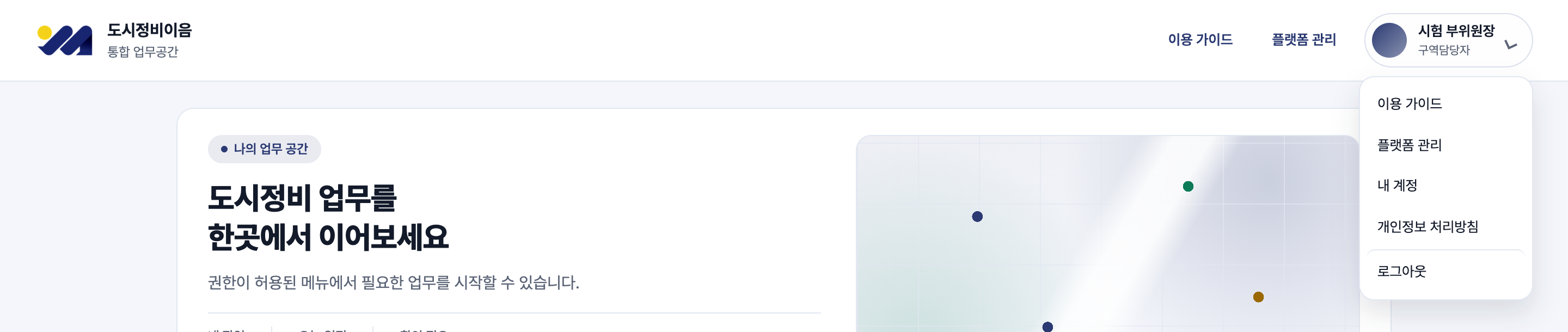
오늘의 숫자 셋 — 내 작업 · 오늘 일정 · 확인 필요
허브 첫 칸 아래에 숫자 셋이 있습니다.
| 숫자 | 무엇을 세나 |
|---|---|
| 내 작업 | 아래 지금 할 일 목록의 가짓수 |
| 오늘 일정 | 내가 볼 수 있는 구역에서 오늘에 걸쳐 있고 아직 완료되지 않은 일정의 수. 구역담당자는 내 구역(배정된 구역과 주담당자로 있는 구역)의 일정만 셉니다 |
| 확인 필요 | 지금 할 일 가운데 급한 것(내 결재 차례 · 보완요청 · 법정 기한을 넘긴 일정)의 수 |
숫자를 불러오는 동안에는 – 로 보입니다.
구역담당자 — 이 역할에만 해당합니다
구역담당자는 모든 구역을 볼 수 있지만, 허브의 지금 할 일과 숫자는 내 구역 것만 모읍니다(11월 18일). 고칠 수 없는 다른 구역의 기한 알림이 내 할 일로 잡히지 않게 하려는 것입니다. 다른 구역의 일정은 일정관리에서 그대로 볼 수 있습니다.
지금 할 일 — 누르면 그 화면으로 갑니다
지금 할 일에는 지금 내가 처리해야 할 일이 한 줄씩 올라옵니다. 급한 것이 위에 오고, 급한 줄은 왼쪽에 붉은 띠가 붙습니다. 줄을 누르면 그 일을 하는 화면으로 바로 갑니다. 일을 끝내면 줄은 저절로 사라집니다.
할 일이 없으면 "지금 할 일이 없습니다. 결재 차례나 기한 알림이 생기면 여기에 뜹니다."가 보입니다.
급한 일 가운데 결재 차례 · 보완요청 · 법정 기한 초과는 계정의 메일로도 한 건씩 옵니다. 메일의 바로 가기를 누르면 이 목록의 줄을 누른 것과 같은 화면이 열립니다. 밤 9시부터 아침 8시까지는 보내지 않고 아침 8시가 지나 보내며, 한 사람에게 하루 다섯 통까지만 보냅니다 — 넘는 것은 다음 날 아침에 옵니다. 같은 일로 두 번 오지 않고, 결재가 다시 올라오거나 새로 보완요청을 받으면 다시 옵니다. 법정 기한 초과 메일은 규칙으로 만든 일정에서 나오므로, 자동 일정이 완성될 때까지는 그 구역의 구역담당자와 그 구역을 맡은 총괄관리자에게만 갑니다(10월 22일 질문 회신). 11월 18일부터는 내 팀 구역(내 관리그룹과 같은 관리그룹이 붙은 구역)의 법정 기한 초과 메일도 그 팀의 총괄관리자(팀장)에게 갑니다 — 팀원 구역에서 기한을 넘기면 팀장이 허브에 들어오지 않아도 알 수 있습니다. 최고관리자도 업무 역할이 총괄관리자이고 관리그룹이 있으면 팀장처럼 받습니다. 관리그룹이 없는 총괄관리자는 전과 같습니다. → 팀 관리

| 줄 | 누구에게 뜨나 | 누르면 |
|---|---|---|
| ○○구역 2026년 ○월 지출내역서 결재 — 결재할 차례입니다. | 그 달의 결재 차례인 사람(부위원장 · 감사 · 위원장 자리) | 회계관리의 그 달 결재 화면 |
| ○○구역 2026년 ○월 보완요청 — 사유 | 보완요청을 받아 다시 올려야 하는 사람 | 그 달 결재 화면 |
| ○○구역 증빙 없는 지출 ○건 — 영수증이나 증빙을 붙여 주세요. | 그 구역에 배정되어 장부를 쓰는 사람 | 회계관리의 영수증 첨부 현황 |
| ○○구역 기한 알림 ○건 | 일정관리를 쓰는 그 구역 사람 가운데 자동 일정을 보는 분(완성될 때까지 최고관리자 · 총괄관리자 · 시스템운영자 · 구역담당자). 구역담당자에게는 내 구역의 알림만 뜹니다 | 일정관리의 그 구역 홈 |
| 가입 승인 대기 ○건 | 그 신청을 승인할 수 있는 사람 — 최고관리자 · 총괄관리자, 그 구역의 구역담당자 · 구역대표관리자, 그 회사의 협력업체관리자. 내가 승인할 수 있는 신청만 셉니다 | 플랫폼 관리의 가입 승인 |
서비스 바로가기 — 업무 카드를 눌러 들어갑니다
서비스 바로가기의 카드를 눌러 업무로 들어갑니다. 카드는 지금 쓸 수 있는 업무만 크게 놓이고, 배지는 사용 가능입니다. 내 계정에 열려 있지 않은 업무는 권한 없음 배지를 단 카드로 그 뒤에 옵니다 — 눌러도 들어가지지 않으니 관리자에게 그 업무를 열어 달라고 하세요.
카드 아래 한 줄의 "준비 중인 업무 — 문서관리 · 조합원관리 · 결재관리 · 사업관리"는 앞으로 열 업무입니다. 준비 중인 업무는 카드가 없어 누를 곳이 없고, 이름에 마우스를 올리면 무슨 업무인지 짧은 설명이 뜹니다.
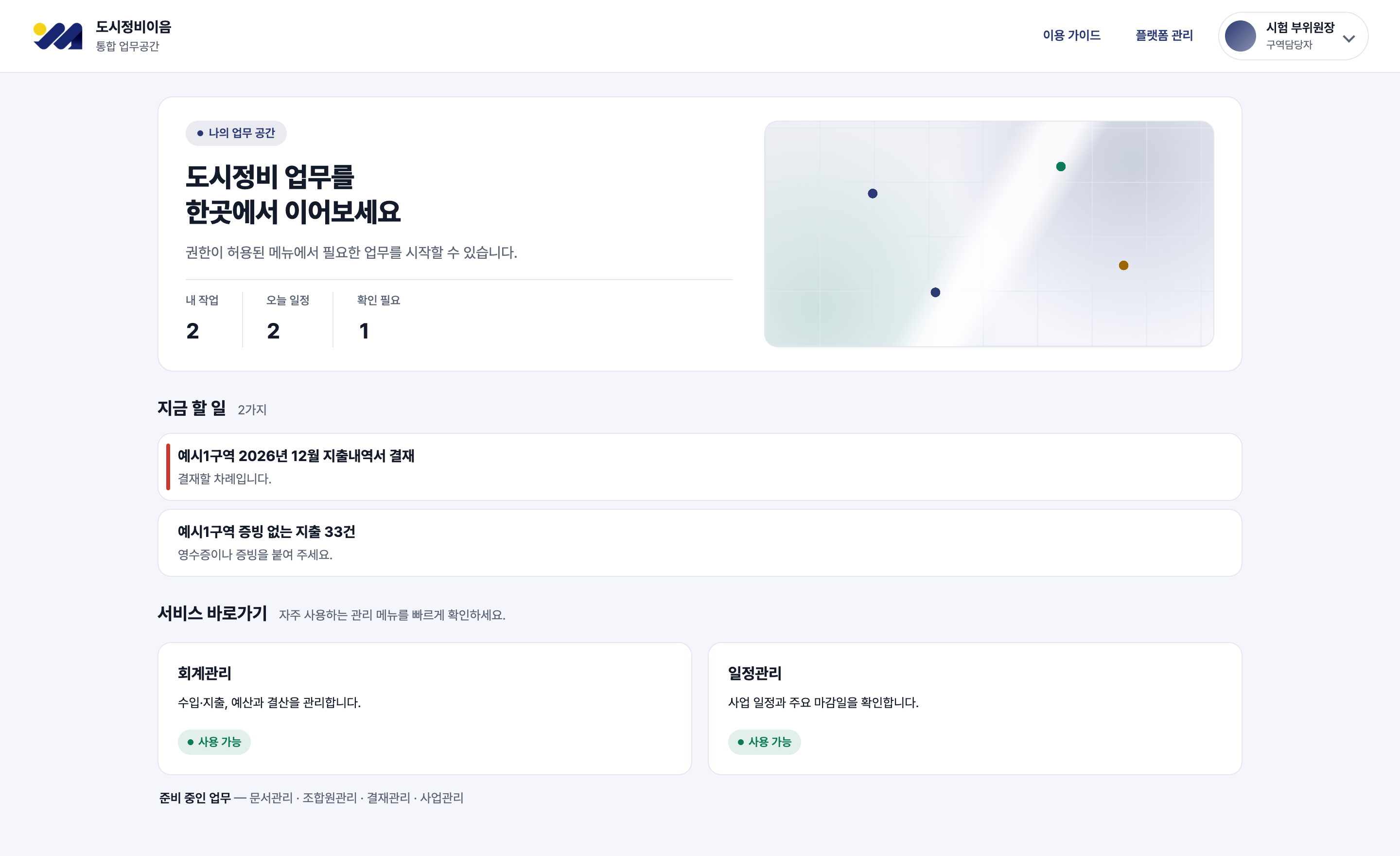
업무 화면의 공통 틀
회계관리 · 일정관리 · 플랫폼 관리는 모두 아래 틀입니다. 그림은 회계관리입니다.
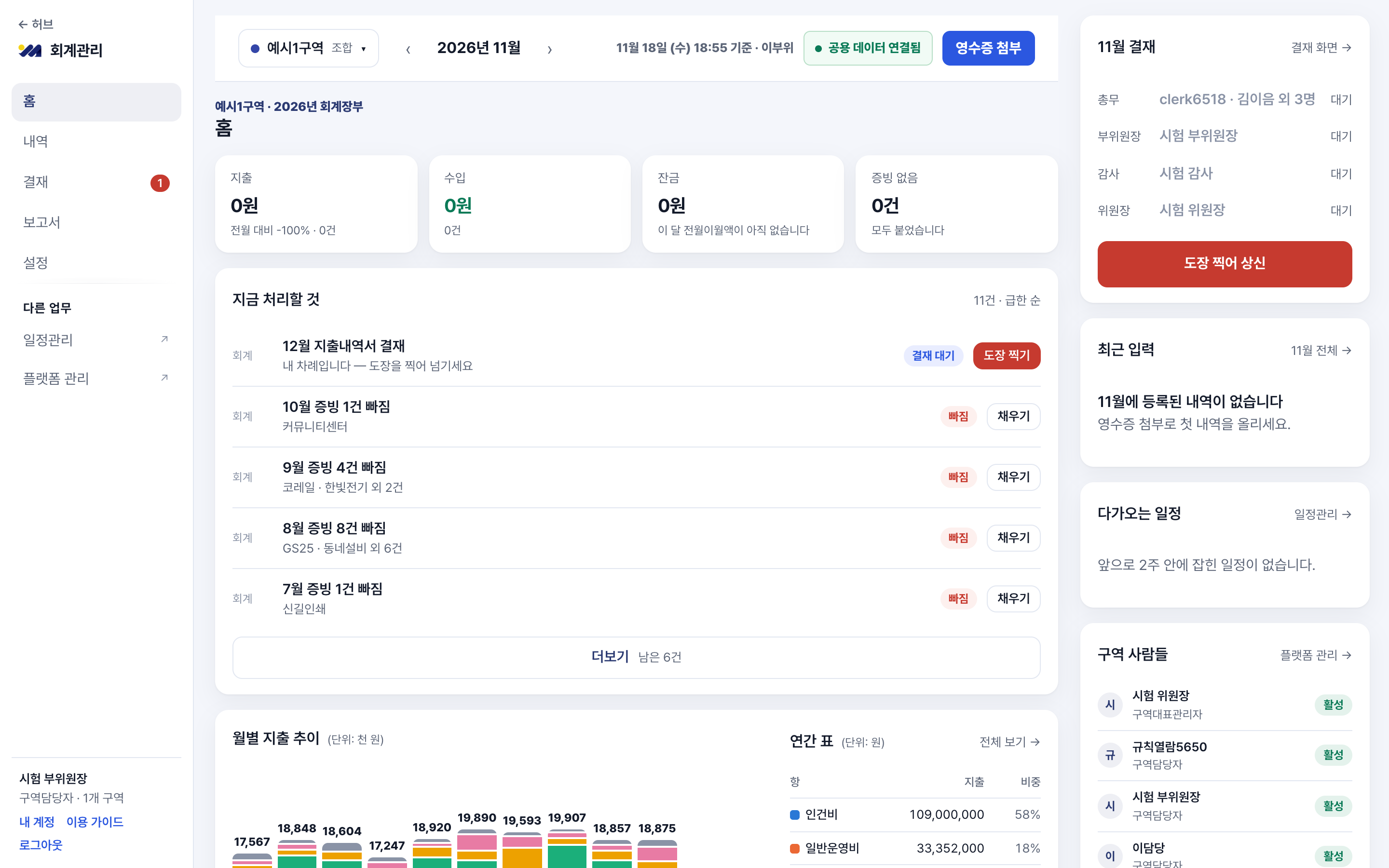
왼쪽 메뉴 — 위에서 아래로
왼쪽 메뉴는 위에서부터 이렇게 생겼습니다.
- ← 허브 — 허브로 돌아갑니다.
- 업무 이름(회계관리 · 일정관리 · 플랫폼 관리)
- 그 업무의 화면들 — 회계관리는 홈 · 내역 · 결재 · 보고서 · 설정 다섯입니다. 지금 보는 화면은 회색 바탕으로 표시됩니다.
- 다른 업무 — 나머지 업무로 바로 가는 링크. 회계관리에서는 일정관리 · 플랫폼 관리, 일정관리에서는 회계관리 · 플랫폼 관리가 있습니다. 내게 열린 업무만 보이고, 플랫폼 관리는 허브에 그 링크가 보이는 사람에게만 있습니다.
- 맨 아래 — 내 이름, 역할과 담당 구역 수(예: 실무담당자 · 1개 구역), 그리고 내 계정 · 이용 가이드 · 로그아웃. 세 업무 모두 맨 아래가 이 세 링크입니다.
일정관리 · 플랫폼 관리의 왼쪽 메뉴
일정관리는 홈 · 일정 아래에 절차별 세부일정 묶음(접혀서 열림)과 관리 › 사업관리 · 자동 일정 · 자동 일정 규칙이 있고(자동 일정 두 줄은 완성될 때까지 최고관리자 · 총괄관리자 · 시스템운영자 · 구역담당자에게만 보입니다), 맨 아래가 내 계정 · 이용 가이드 · 로그아웃입니다. → 일정 홈
플랫폼 관리는 내 역할이 쓸 수 있는 절만 보입니다 — 업데이트 노트 · 구성원 · 초대 · 구역 관리 · 감사 로그 · OCR 비용, 그리고 설정 아래 구역관리카드 · 서류 · 가입 승인. 구역 관리는 최고관리자 · 총괄관리자 · 시스템운영자 · 구역담당자에게만 있습니다. 맨 아래는 다른 업무와 같이 내 계정 · 이용 가이드 · 로그아웃입니다. 어떤 역할이 어떤 절을 보는지는 역할과 권한에 있습니다.
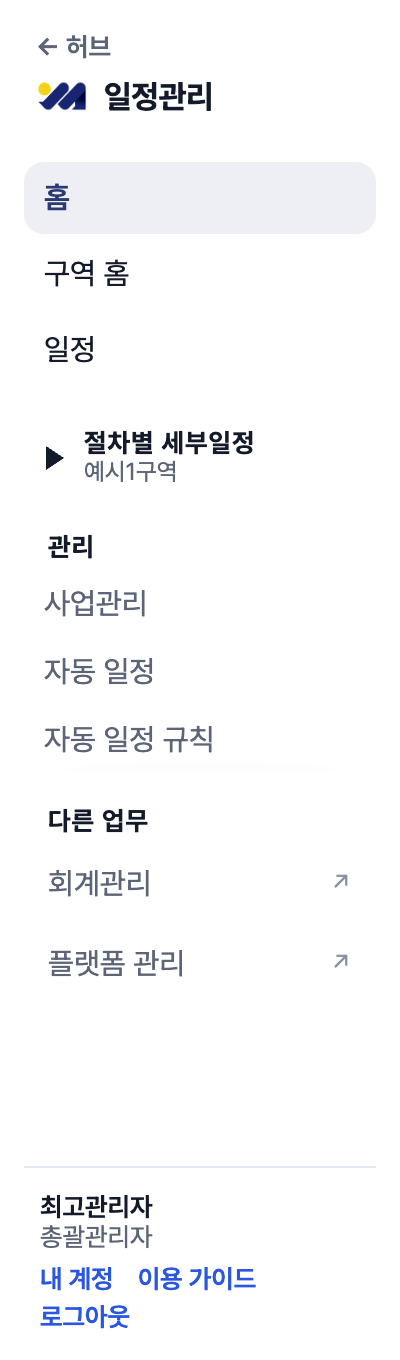
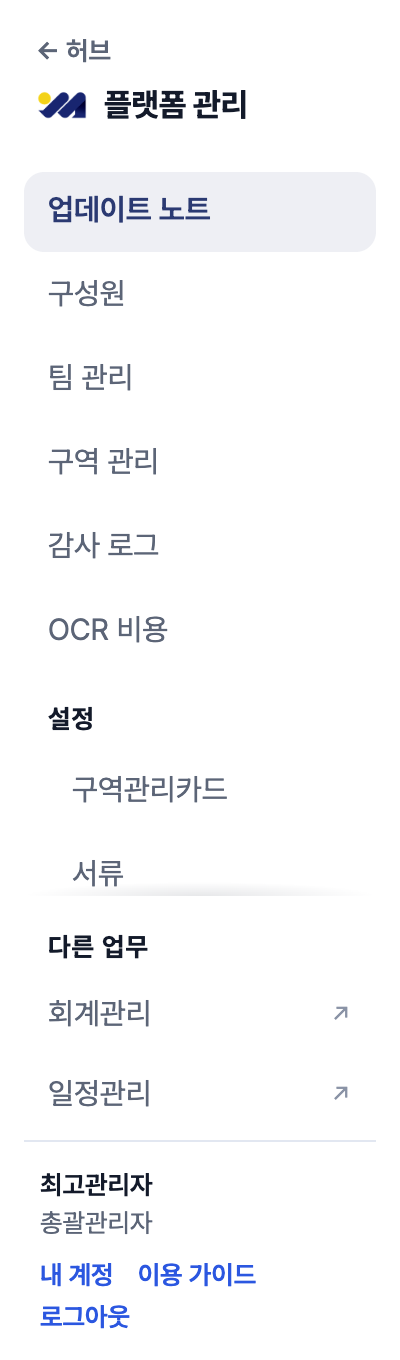
위 한 줄 — 구역 고르기 · 달 고르기 · 영수증 첨부 (회계관리)
회계관리의 위 한 줄은 왼쪽부터 이렇습니다.

| 자리 | 하는 일 |
|---|---|
| 구역 이름 ▾ (예: 예시1구역 조합 ▾) | 지금 보는 구역. 누르면 내가 볼 수 있는 구역 목록이 열려 다른 구역으로 바꿉니다 |
| ‹ 2026년 10월 › | 지금 보는 달. 화살표로 한 달씩 옮기고, 달 이름을 누르면 어느 때를 볼까요? 창이 열립니다 |
| 날짜 · 이름 | 화면을 연 시각과 로그인한 사람(넓은 화면에서만) |
| 공용 데이터 연결됨 | 장부가 서버와 이어져 있다는 표시. 저장하는 동안 공용 데이터 저장 중, 저장되면 공용 데이터 저장됨, 다른 사람이 고친 것을 받아오면 다른 사용자 변경 반영됨이 됩니다. 붉게 바뀌면 화면 위에 이유와 다시 연결 · 다시 저장 같은 단추가 뜹니다 → 회계 홈 |
| 영수증 첨부 | 지출 · 수입을 영수증과 함께 적는 창을 엽니다. 장부를 쓸 수 있는 사람에게만 보입니다 → 지출 · 수입 등록 |
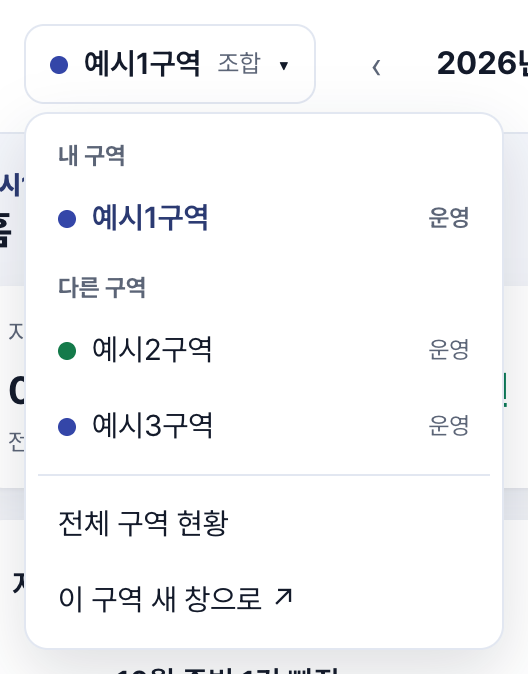
구역 목록 — 다른 구역 · 전체 구역 현황 · 새 창
구역 이름을 누르면 내가 볼 수 있는 구역이 상태(운영 등)와 함께 나옵니다. 하나를 누르면 그 구역의 홈으로 바뀝니다.
최고관리자 · 총괄관리자 · 시스템운영자 · 구역담당자 — 이 역할에만 해당합니다
전체 구역을 보는 역할(최고관리자 · 총괄관리자 · 시스템운영자 · 구역담당자)에게는 목록 아래에 두 줄이 더 있습니다.
- 전체 구역 현황 — 모든 구역의 연간 지출 · 미첨부 건수 · 등록 건수를 한 표로 봅니다. 이때 위 한 줄의 구역 자리는 전체 구역과 구역 수로 바뀌고, 달 고르기는 사라집니다. 표의 구역 열기로 그 구역에 들어갑니다. 구역담당자에게는 보기만 하는 표입니다(11월 18일).
- 이 구역 새 창으로 ↗ — 지금 구역을 브라우저 새 창(새 탭)으로 엽니다. 두 구역을 나란히 볼 때 씁니다.
구역담당자 — 이 역할에만 해당합니다
구역담당자의 목록은 내 구역(배정된 구역과 주담당자로 있는 구역)과 다른 구역 두 묶음으로 나뉩니다. 일정관리의 구역 목록도 같습니다.
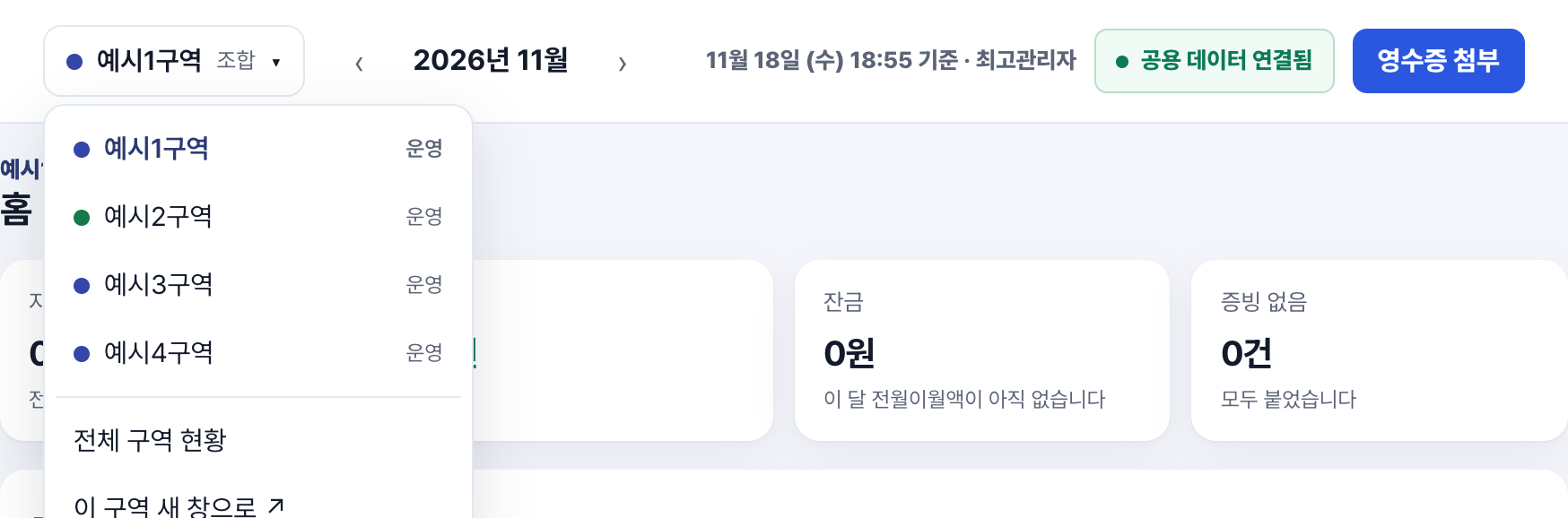
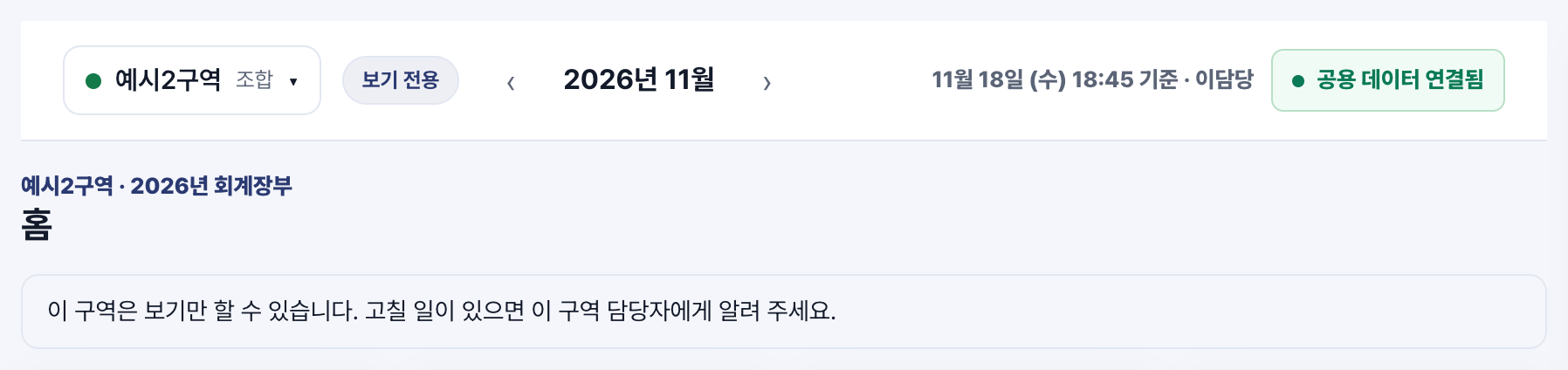
보기 전용 — 고칠 수 없는 구역을 열었을 때
구역담당자는 모든 구역을 볼 수 있지만 고치는 것은 내 구역뿐입니다. 내 구역이 아닌 구역을 열면 위 한 줄의 구역 이름 옆에 보기 전용이 붙고, 제목 아래에 "이 구역은 보기만 할 수 있습니다. 고칠 일이 있으면 이 구역 담당자에게 알려 주세요."가 보입니다(그 구역에 주담당자가 정해져 있으면 이름이 함께 나옵니다). 이때는 영수증 첨부 · 고치기 단추가 없고, 내역의 서류 업로드 탭은 서류로 바뀌어 올린 서류를 열어 보기만 합니다.
회계관리의 홈 · 내역 · 결재 · 보고서 · 설정과 일정관리의 구역 화면 모두 같습니다. 내 구역으로 돌아오면 표시가 사라집니다.
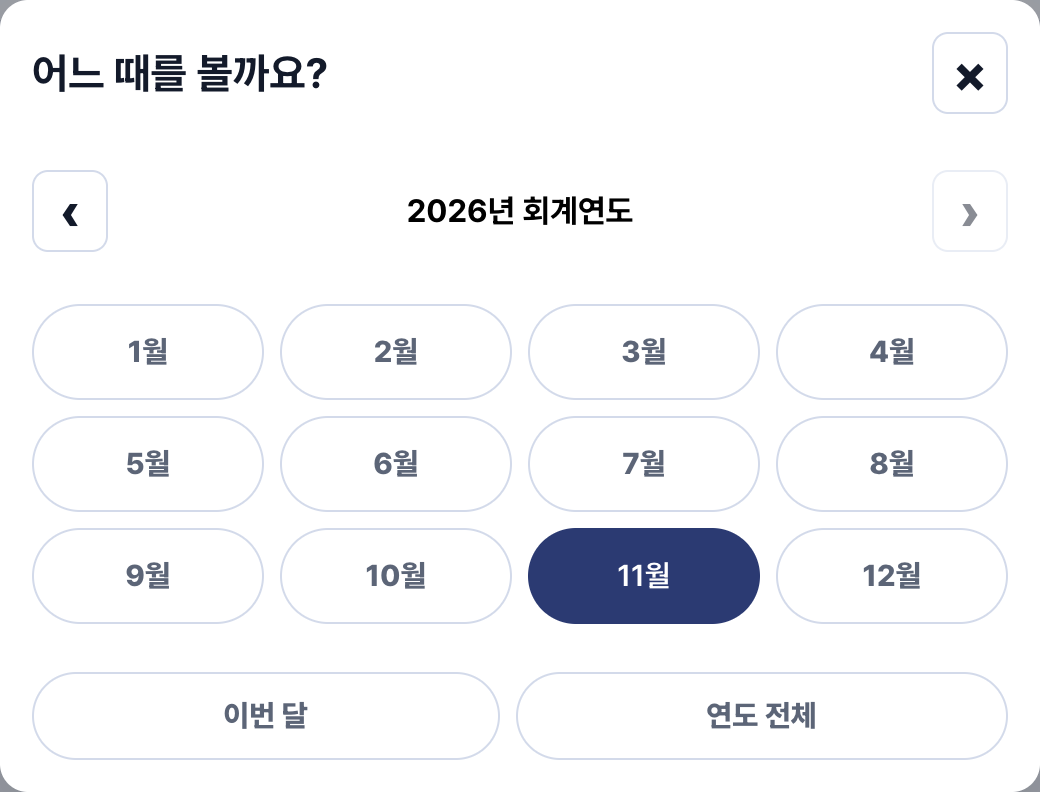
달 고르기 — 어느 때를 볼까요?
달 이름을 누르면 어느 때를 볼까요? 창이 열립니다.
- 맨 위 ‹ 2026년 회계연도 › — 회계연도를 바꿉니다. 그 구역에 있는 연도만 고를 수 있습니다.
- 1월 ~ 12월 — 달을 고르면 창이 닫히고 그 달 화면이 됩니다. 마감된 달은 회색이고, 그때는 아래에 "회색은 마감된 달입니다"가 함께 보입니다.
- 이번 달 — 오늘이 속한 달로 갑니다.
- 연도 전체 — 한 해 전체를 봅니다. 이때 내역은 연간 표가 됩니다.
창은 오른쪽 위 × 나 Esc 로 닫습니다.
오른쪽 칸 — 지금 화면과 함께 보는 것
창이 넓으면(가로 1440 이상) 본문 오른쪽에 셋째 칸이 섭니다. 무엇이 나오는지는 화면마다 다릅니다.
각 칸의 오른쪽 위 링크(결재 화면 → · 일정관리 → 등)를 누르면 그 화면으로 갑니다. 창이 그보다 좁으면 같은 내용이 본문 오른쪽이나 아래로 들어옵니다.
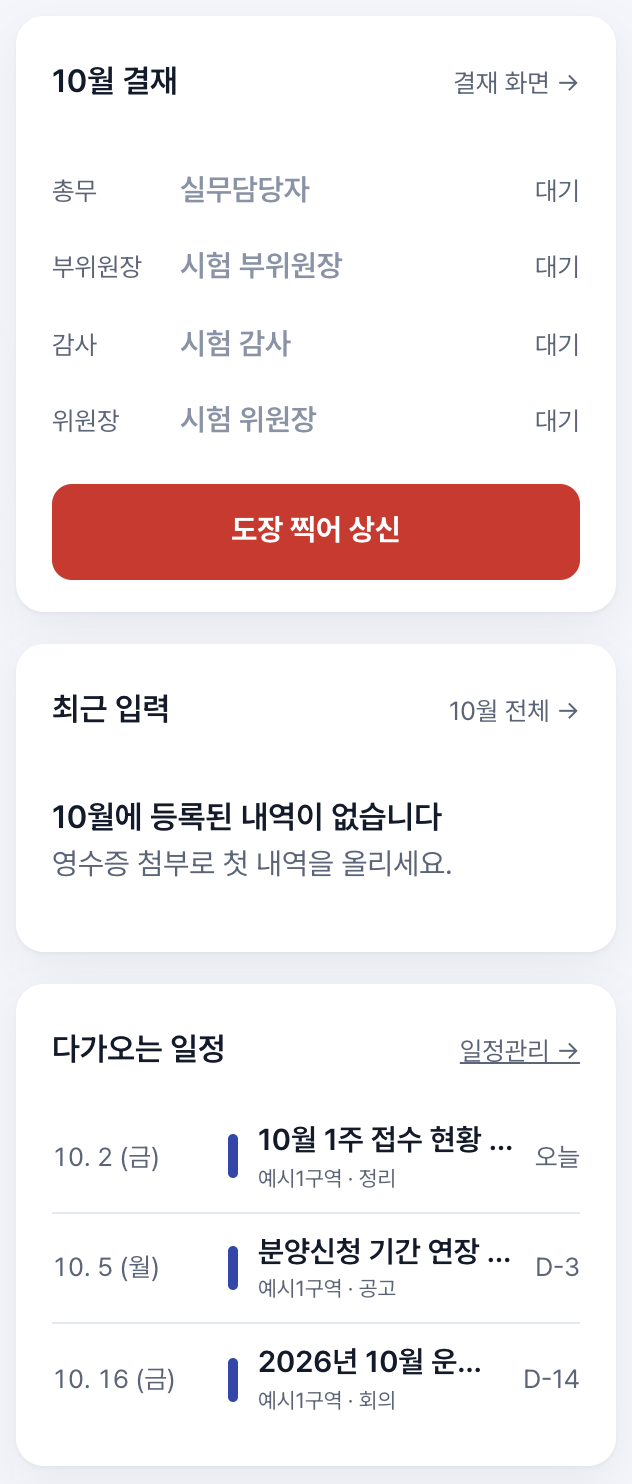
| 화면 | 오른쪽 칸 |
|---|---|
| 회계관리 홈 | 이번 달 결재(총무 · 부위원장 · 감사 · 위원장 네 자리와 상태, 내 차례면 도장 단추), 최근 입력, 다가오는 일정, 구역 사람들 |
| 회계관리 내역 | 표에서 고른 지출의 자세한 내용 |
| 일정관리 | 앞으로 2주 일정 |
| 플랫폼 관리(구성원 · 업데이트 노트 빼고) | 가입 승인 대기, 구역 목록, 최근 감사 기록 |
알림 숫자
결재 옆 붉은 숫자 — 내 결재 차례
회계관리 왼쪽 결재 옆의 붉은 숫자는 지금 내가 결재할 차례인 달의 수입니다. 허브의 지금 할 일에도 같은 결재가 맨 위에 붉게 올라오고, 회계 홈의 지금 처리할 것에는 결재 대기 표시와 도장 찍기 단추가 붙습니다. 결재하면 숫자가 줄고 0이 되면 사라집니다. → 월 결재와 직인
허브의 지금 할 일 · 회계 홈의 지금 처리할 것
허브의 지금 할 일은 모든 업무를 모은 목록이고, 회계 홈의 지금 처리할 것은 그 구역의 회계 일(결재 차례 · 달마다 빠진 증빙 · 예산 초과)과 가까운 일정을 급한 순으로 보여 줍니다. 줄 오른쪽 단추(채우기 · 일정 · 도장 찍기 등)가 무엇을 하러 가는지 알려 줍니다. → 회계 홈
패드처럼 좁은 화면
가로 761~1023 — 왼쪽 메뉴가 아이콘 띠가 됩니다
패드를 세로로 들었을 때처럼 창 폭이 761~1023이면 회계관리 · 플랫폼 관리의 왼쪽 메뉴가 좁은 아이콘 띠로 줄어듭니다. 그림 아이콘 대신 메뉴 이름을 두 글자로 줄여 굵게 적습니다 — 회계관리는 홈 · 내역 · 결재 · 보고 · 설정, 플랫폼 관리는 노트 · 구성 · 팀(팀 관리, 구역담당자에게는 초대) · 구역(구역 관리) · 감사 · OCR · 카드(구역관리카드) · 서류 · 승인(가입 승인), 다른 업무는 회계 · 일정 · 관리. 지금 보고 있는 메뉴는 넓은 화면처럼 옅은 남색 바탕으로 표시됩니다. 결재 차례 숫자는 두 글자 이름 오른쪽 위에 붙습니다. 맨 위에는 ← 허브가 그대로 있어 눌러서 허브로 돌아갑니다. 맨 아래에는 내 계정 · 이용 가이드 · 로그아웃이 세로로 남습니다.
일정관리는 왼쪽 메뉴가 구역 · 절차 나무라서 패드에서도 글자 메뉴 그대로입니다.
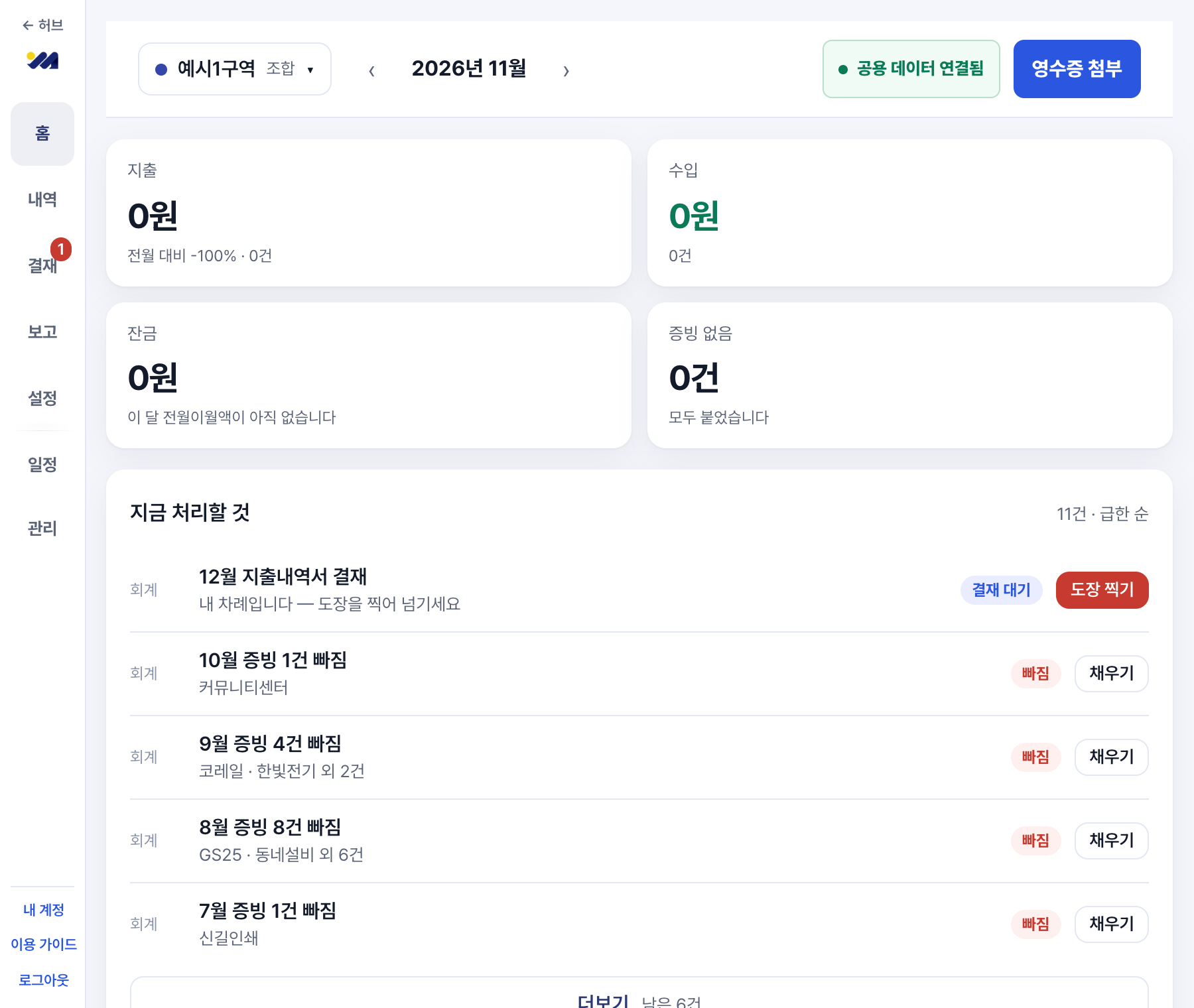

1024~1439 — 오른쪽 칸이 본문 안으로
창 폭이 1024~1439이면 왼쪽 메뉴는 글자 그대로이고, 오른쪽 칸이 따로 서지 않고 본문 오른쪽(또는 아래)으로 들어옵니다.
760 이하 — 폰 화면
폰에서는 회계관리의 왼쪽 메뉴가 화면 아래 탭으로 바뀌고, 일정관리 · 플랫폼 관리는 위쪽 메뉴 단추로 메뉴를 엽니다. → 폰에서 쓰기
자주 막히는 곳
"이 서비스 사용 권한이 없습니다"
그 업무(모듈)가 내 계정에 열려 있지 않습니다. 회계관리에서는 "회계관리 사용 권한이 계정에 없습니다. 관리자에게 요청해 주세요.", 일정관리에서는 "이 서비스 사용 권한이 없습니다. 관리자에게 요청해 주세요."가 뜹니다. 관리자에게 모듈 접근에서 그 업무를 켜 달라고 하세요. → 역할과 권한
다른 구역에서 영수증 첨부 단추가 없어요
그 구역이 내 구역이 아니어서 보기 전용으로 열린 것입니다. 고칠 일이 있으면 안내 줄에 적힌 그 구역 담당자에게 알려 주세요. 그 구역을 맡게 되었으면 팀장(총괄관리자)에게 구역 배정을 요청하세요.
회계관리에 들어갔더니 위에 "전체 구역"이라고 나와요
허브에서 회계관리 카드를 누르면 맨 처음 위 한 줄의 구역 자리에 전체 구역이 보일 때가 있습니다. 구역 이름 자리를 눌러 내 구역을 고르거나, 왼쪽 메뉴에서 아무 화면이나 누르면 내 구역으로 들어갑니다.
결재 숫자가 있는데 결재 화면에 아무것도 없어요
붉은 숫자는 다른 달의 결재 차례일 수 있습니다. 위 한 줄에서 달을 바꾸거나, 결재 화면 아래의 내 결재 차례에서 그 달로 바로 갑니다. 허브 지금 할 일의 결재 줄을 눌러도 그 달로 갑니다.
"요청한 구역을 찾을 수 없거나 접근 권한이 없어 첫 번째 접근 가능 구역으로 이동했습니다."
받은 링크가 내가 배정되지 않은 구역을 가리킵니다. 내가 볼 수 있는 첫 구역이 대신 열렸습니다. 그 구역을 봐야 하면 관리자에게 구역 배정을 요청하세요.