 도시정비이음사용 설명서
시작하기
내 계정과 결재 도장
내 이름 · 이메일 · 역할을 확인하고 휴대전화 · 비밀번호 · 이메일을 바꾸고 탈퇴하는 곳은 두 군데입니다 — 어디서나 여는 내 계정 화면, 그리고 회계관리 › 설정 › 내 계정. 결재에 쓸 도장과 서명은 회계관리 쪽에서 올립니다.
고른 역할은 이 장의 일을 하지 않습니다. 오른쪽 '누가 쓰나'에서 할 수 있는 역할을 확인하세요.
내 계정을 보는 곳은 두 군데입니다.
| 어디 | 여는 길 | 할 수 있는 일 |
|---|---|---|
| 내 계정 화면 | 허브 오른쪽 위 내 이름 › 내 계정, 또는 회계관리 · 일정관리 · 플랫폼 관리 왼쪽 메뉴 맨 아래 내 계정 | 이름 · 이메일 · 역할 · 담당 구역 · 회사 보기, 휴대전화 적기 · 고치기, 비밀번호 변경, 이메일 변경, 탈퇴, 로그아웃 |
| 회계관리 › 설정 › 내 계정 | 회계관리 왼쪽 설정을 누르고 위 탭에서 내 계정 | 휴대전화를 뺀 위의 것에 더해 결재 도장과 서명 올리기 |
왜 둘인가요? 내 계정 화면은 모든 사람이 어느 업무에서든 바로 여는 곳입니다 — 일정관리만 쓰는 협력업체관리자도 여기서 비밀번호를 바꿉니다. 결재 도장 · 서명은 회계 결재에만 쓰이므로 회계관리 안에 있습니다. 비밀번호 · 이메일 변경과 탈퇴는 어느 쪽에서 해도 같습니다. 휴대전화는 내 계정 화면에서만 고칩니다.
내 계정 화면
내 계정을 엽니다
허브 오른쪽 위 내 이름을 누르고 내 계정을 누릅니다. 회계관리 · 일정관리 · 플랫폼 관리에서는 왼쪽 메뉴 맨 아래 내 계정을 누릅니다.
맨 위에 네 가지가 보입니다.
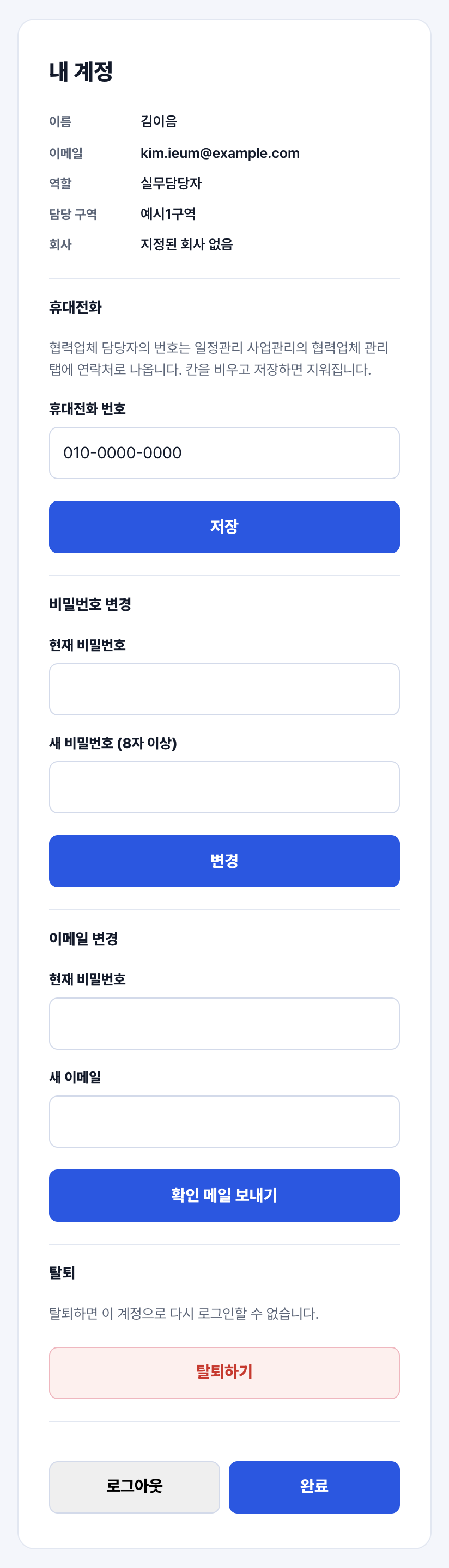
| 칸 | 무엇이 보이나 |
|---|---|
| 이름 | 내 이름 |
| 이메일 | 로그인과 안내 메일에 쓰는 주소 |
| 역할 | 내 역할(예: 실무담당자). 최고관리자는 업무 역할(총괄관리자)이 보입니다 |
| 담당 구역 | 배정된 구역 이름. 전체 구역을 보는 역할은 "전체 구역", 배정이 없으면 "배정된 구역 없음" |
| 회사 | 총괄관리자가 확인해 지정한 회사. 둘 이상이면 모두 보입니다(대표 회사가 먼저). 아직 확인 전이면 가입 때 적은 회사명 뒤에 "(확인 전 — 총괄관리자가 확인하면 바뀝니다)", 회사가 없으면 "지정된 회사 없음". 회사를 바꾸려면 총괄관리자에게 회사 지정을 부탁합니다 |
| 담당 분야 | 협력업체로 가입할 때 고른 분야(정비 · 설계 …). 고르지 않았으면 이 줄이 없습니다. 협력업체 사람은 아래 담당 분야 칸에서 직접 고르고 바꿉니다. 비어 있는 동안은 허브의 할 일에 '담당 분야를 골라 주세요'가 남습니다 |
휴대전화 번호를 적거나 고칩니다
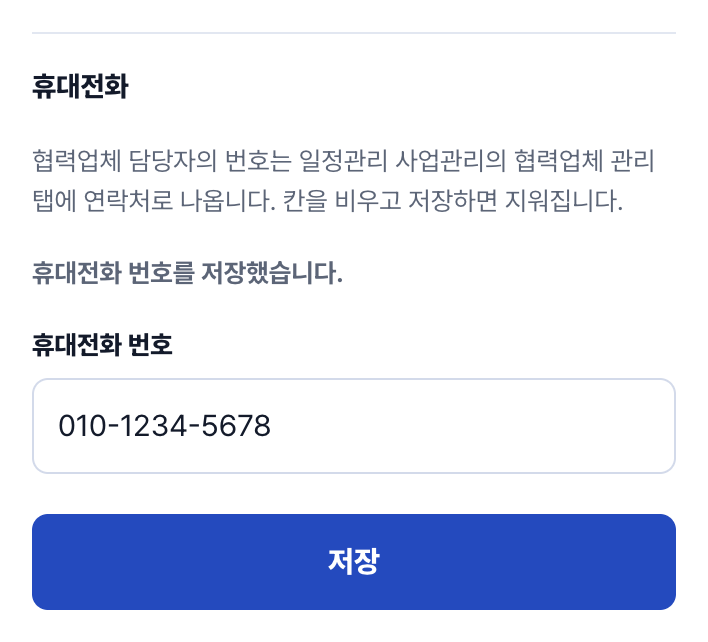
휴대전화 칸의 휴대전화 번호에 번호를 적고 저장을 누릅니다. "휴대전화 번호를 저장했습니다."가 뜨면 끝입니다. 가입 신청이나 초대 수락 때 적은 번호가 있으면 칸에 미리 들어 있으니 고쳐서 저장을 누릅니다. 하이픈(-)은 있어도 없어도 됩니다(예: 010-1234-5678).
번호를 지우려면 칸을 비우고 저장을 누릅니다. "휴대전화 번호를 지웠습니다."가 뜹니다.
협력업체 담당자의 번호는 일정관리 사업관리의 협력업체 관리 탭에 연락처로 나와, 같은 구역 사람들이 전화할 때 씁니다. → 협력업체
비밀번호를 바꿉니다
비밀번호 변경의 현재 비밀번호와 새 비밀번호 (8자 이상)를 적고 변경을 누릅니다. "비밀번호를 변경했습니다."가 뜨고 두 칸이 비워지면 끝입니다. 이때 다른 기기의 로그인은 모두 풀립니다 — 폰에서도 로그인해 두었다면 새 비밀번호로 다시 로그인하세요.
현재 비밀번호가 틀리면 "변경에 실패했습니다. 현재 비밀번호를 확인해 주세요."가 뜹니다.
이메일을 바꿉니다 — 메일 두 통을 거칩니다
이메일 변경의 현재 비밀번호와 새 이메일을 적고 확인 메일 보내기를 누르면 "지금 쓰는 주소로 승인 메일을 보냈습니다. 그 메일에서 변경을 승인하면 새 주소로 확인 메일이 한 번 더 갑니다."가 뜨고 두 칸이 비워집니다. 그다음은 이렇게 갑니다.
- 지금 쓰는 주소로 [도시정비이음] 이메일 변경 확인 메일이 옵니다. "(새 주소) 로의 변경을 승인하려면 링크를 눌러 주세요." 아래의 이메일 변경 승인을 누릅니다.
- 이번에는 새 주소로 [도시정비이음] 이메일 확인 메일이 옵니다. 이메일 확인을 누릅니다.
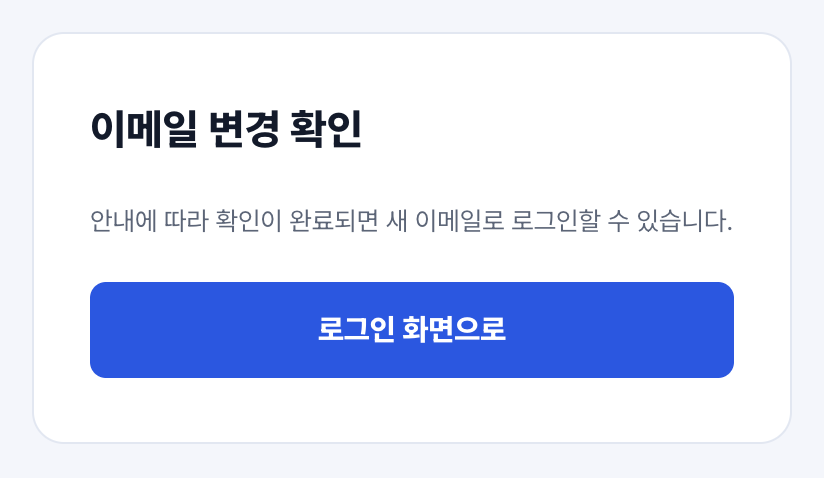
- 두 링크 모두 이메일 변경 확인 화면으로 열립니다. 두 번째 링크까지 누르면 바뀐 것입니다. 이제 새 이메일로 로그인하고, 안내 메일도 새 주소로 갑니다.
이름 ID는 이메일과 상관없이 그대로입니다.
로그아웃 · 완료
맨 아래 두 단추는 둘 다 로그아웃하고 로그인 화면으로 갑니다. 비밀번호와 이메일은 각 칸의 단추를 누를 때 이미 저장되므로, 완료가 따로 저장하는 것은 없습니다 — 고치기를 마치고 새 비밀번호로 다시 들어오는 길입니다. 고친 것 없이 허브로 돌아가려면 브라우저의 뒤로 가기를 씁니다.
탈퇴
탈퇴합니다
내 계정 화면의 탈퇴 칸, 또는 회계관리 › 설정 › 내 계정의 탈퇴 칸에서 탈퇴하기를 누르면 단추가 정말 탈퇴로 바뀝니다. 한 번 더 누르면 계정이 닫히고 로그인 화면으로 나갑니다. 다시 누르지 않으면 아무 일도 일어나지 않습니다. 일정관리만 쓰는 계정도 내 계정 화면에서 탈퇴할 수 있습니다.
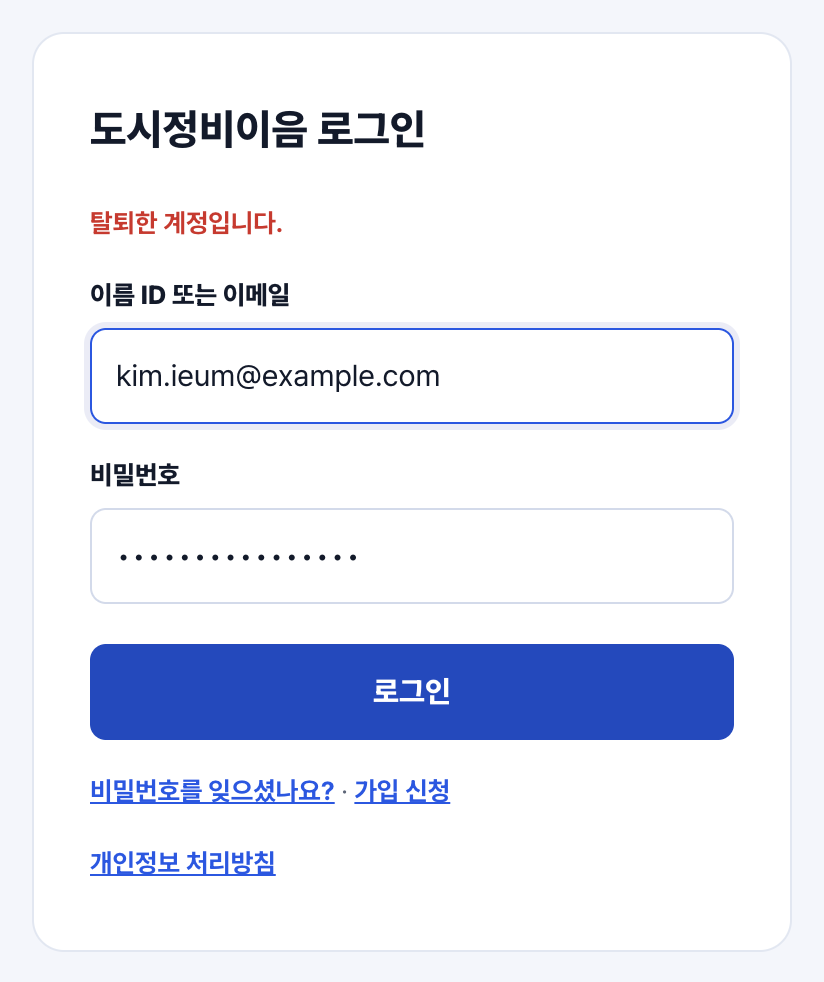
탈퇴한 계정으로는 다시 로그인할 수 없습니다 — 로그인하면 "탈퇴한 계정입니다."가 뜹니다. 내가 적은 장부 · 결재 기록은 그대로 남습니다.

회계관리 › 설정 › 내 계정
내 계정 탭을 엽니다
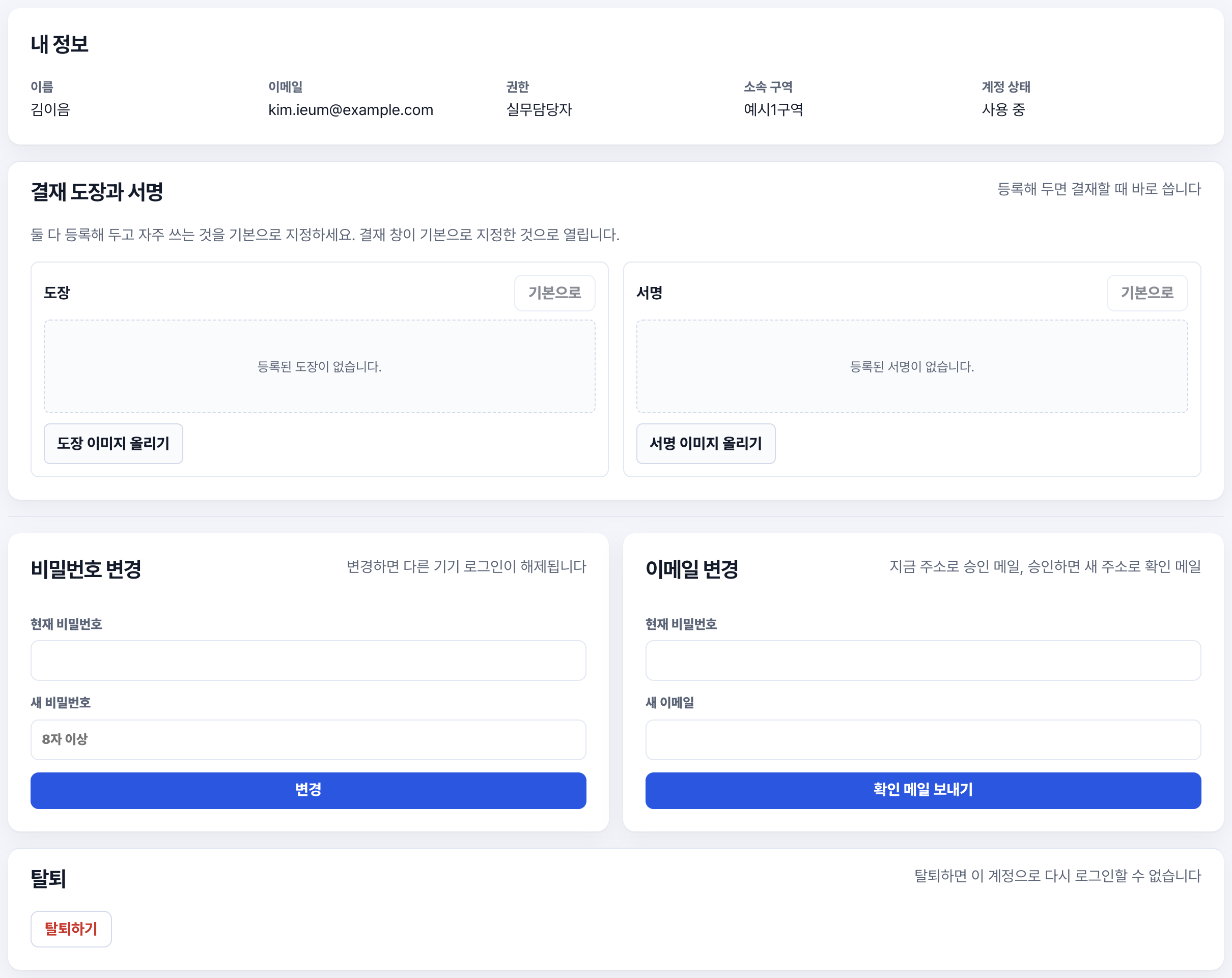
허브의 회계관리 → 왼쪽 설정 → 위 탭의 내 계정을 누릅니다. 내 역할에 따라 탭 수는 다르지만 내 계정은 회계관리를 쓰는 모든 사람에게 있습니다.
| 칸 | 무엇이 보이나 |
|---|---|
| 내 정보 | 이름 · 이메일 · 권한(역할) · 소속 구역 · 계정 상태(사용 중) |
| 결재 도장과 서명 | 결재에 쓸 도장 · 서명 이미지 |
| 비밀번호 변경 | 내 계정 화면과 같습니다. 바꾸면 다른 기기 로그인이 해제됩니다 |
| 이메일 변경 | 내 계정 화면과 같습니다(메일 두 통을 거칩니다) |
| 탈퇴 | 계정을 닫습니다 — 내 계정 화면과 같습니다(위 탈퇴) |
구역담당자 · 구역대표관리자 (위원장 · 조합장) · 실무담당자 (총무) · 감사 — 이 역할에만 해당합니다
결재 도장과 서명을 올립니다
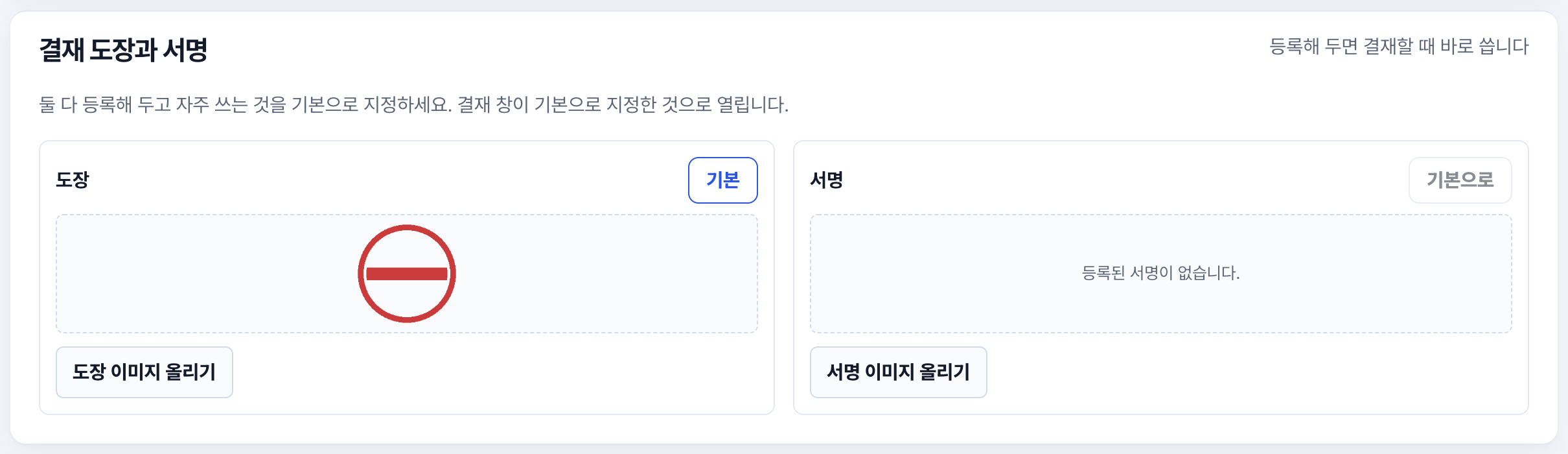
결재할 때 쓸 이미지를 미리 올려 두면 결재 창이 그것으로 바로 열립니다. 도장과 서명을 둘 다 올려 두고 자주 쓰는 것을 기본으로 정할 수 있습니다.
- 도장 칸의 도장 이미지 올리기(또는 서명 칸의 서명 이미지 올리기)를 누르고 그림 파일(PNG · JPEG · WebP)을 고릅니다. 큰 그림은 결재란 크기에 맞게 줄여서 올라갑니다.
- 올리자마자 미리보기에 그림이 나옵니다. 처음 올린 것은 저절로 기본이 되고, 단추가 파랗게 기본으로 바뀝니다.
- 둘 다 올렸으면, 기본으로 쓸 쪽의 기본으로를 누릅니다. 결재 창은 기본으로 정한 것으로 열립니다.
아직 올리지 않은 쪽은 "등록된 도장이 없습니다." · "등록된 서명이 없습니다."가 보이고 기본으로 단추를 누를 수 없습니다. 바꾸려면 새 그림을 다시 올리면 됩니다.
자주 막히는 곳
"전화번호 형식이 올바르지 않습니다."
휴대전화 번호에 숫자가 모자라거나 숫자 · 하이픈(-) 말고 다른 글자(빈칸 · 괄호 등)가 섞였습니다. 010-1234-5678 이나 01012345678 처럼 적고 다시 저장을 누르세요. 번호는 바뀌지 않고 그대로 남아 있습니다.
"변경에 실패했습니다. 현재 비밀번호를 확인해 주세요."
현재 비밀번호가 틀렸거나, 새 비밀번호가 8자보다 짧습니다. 현재 비밀번호가 기억나지 않으면 로그아웃한 뒤 로그인 화면의 비밀번호를 잊으셨나요?로 임시 비밀번호를 받으세요. → 가입 · 초대 · 로그인
"요청에 실패했습니다. 비밀번호와 이메일을 확인해 주세요."
이메일 변경에서 현재 비밀번호가 틀렸거나, 새 이메일이 지금과 같거나 형식이 맞지 않습니다.
"비밀번호를 여러 번 틀려 잠시 막혔습니다. 15분 뒤에 다시 시도해 주세요."
이메일 변경 · 결재처럼 비밀번호를 다시 넣는 곳에서 15분 안에 다섯 번 틀리면 15분 동안 막힙니다. 기다렸다가 다시 하세요. 이 안내는 내 계정 화면에서 보입니다 — 회계관리의 내 계정 탭에서는 같은 경우에 "요청에 실패했습니다. …"가 뜹니다.
새 이메일로 로그인이 안 돼요
메일 두 통의 링크를 모두 눌러야 바뀝니다. 지금 주소로 온 이메일 변경 승인을 누른 뒤, 새 주소로 온 이메일 확인까지 눌렀는지 확인하세요. 그 전까지는 예전 이메일로 로그인합니다.
"마지막 최고관리자는 탈퇴할 수 없습니다."
최고관리자가 한 명뿐이면 탈퇴할 수 없습니다. 다른 사람에게 최고관리자를 넘긴 뒤 탈퇴합니다.