 도시정비이음사용 설명서
자동 일정과 법령 근거
법령 근거
규칙의 근거가 되는 조문을 등록하고 국가법령정보센터 원문과 대조하는 방법입니다. 여러 조문은 엑셀로 내려받아 고친 뒤 한꺼번에 올립니다.
고른 역할은 이 장의 일을 하지 않습니다. 오른쪽 '누가 쓰나'에서 할 수 있는 역할을 확인하세요.
규칙에 근거를 붙이려면 그 조문을 먼저 등록합니다. 조문이 없으면 공통 규칙은 차단에 머물러 어느 구역에도 켜지지 않습니다. 조문 하나는 법 이름 · 조 · 항 · 시행일과 기한을 정한 문장 한 줄(원문 한 문장)입니다. 등록한 조문은 국가법령정보센터 원문과 맞춰 본 뒤 원문과 같음으로 확인하고, 그러면 그 조문을 쓰는 규칙이 확정이 됩니다.
법령 근거 탭 열기
자동 일정 규칙의 법령 근거 탭을 엽니다
로그인 → 허브의 일정관리 → 왼쪽 관리 아래 자동 일정 규칙 → 위쪽 탭의 법령 근거를 누릅니다.
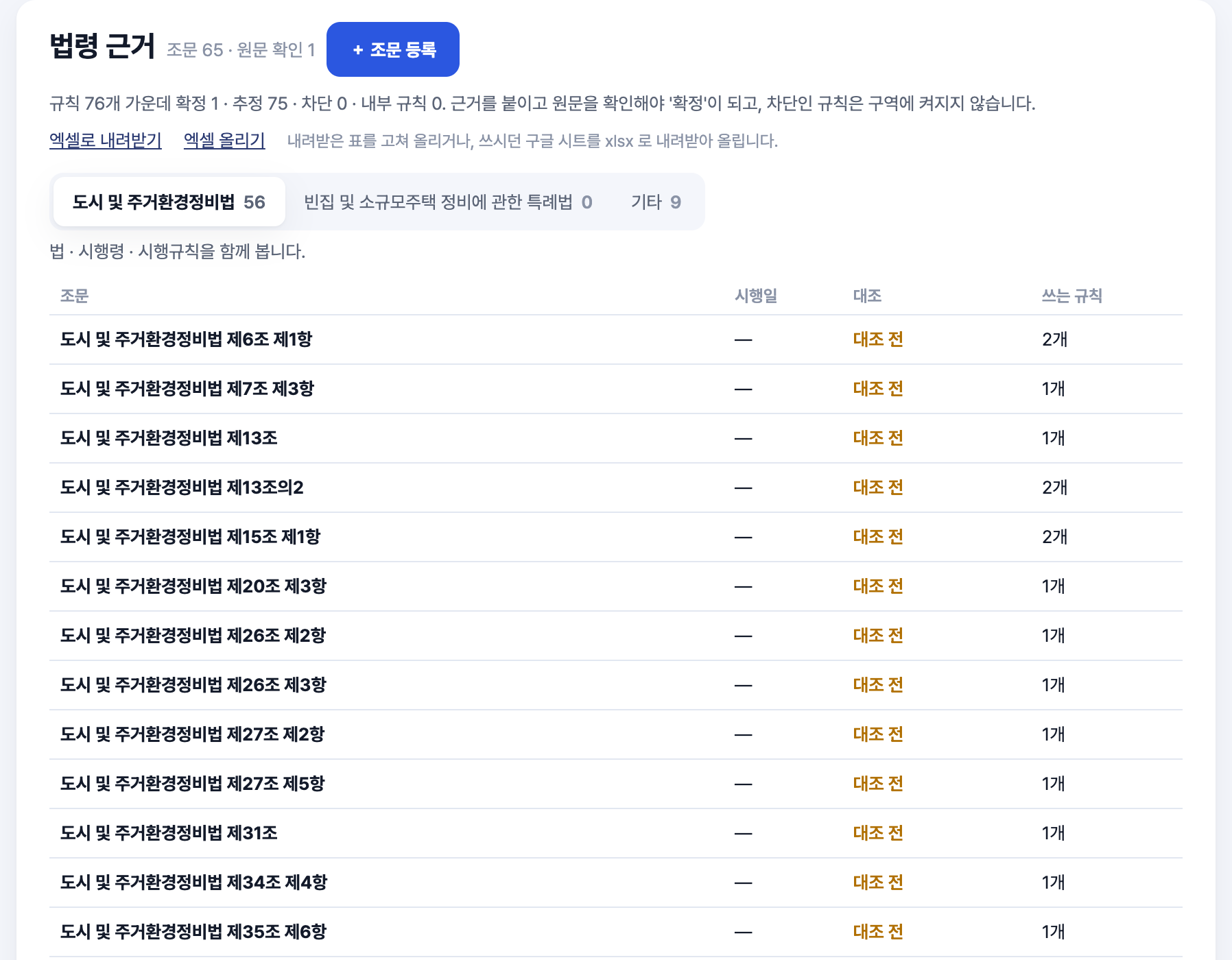
카드 맨 위에 무엇이 어디까지 왔는지가 나옵니다.
- 제목 옆: "조문 65 · 원문 확인 1"처럼 등록된 조문 수와 원문 확인을 마친 수
- 그 아래: "규칙 76개 가운데 확정 1 · 추정 75 · 차단 0 · 내부 규칙 0" — 근거를 붙이고 원문을 확인해야 확정이 되고, 차단인 규칙은 구역에 켜지지 않습니다
- 엑셀로 내려받기 · 엑셀 올리기 단추와 + 조문 등록
법 탭을 고릅니다
조문은 법마다 탭으로 나뉩니다. 탭마다 조문 수가 붙어 있습니다.
| 탭 | 들어 있는 것 |
|---|---|
| 도시 및 주거환경정비법 | 법 · 시행령 · 시행규칙을 함께 봅니다 |
| 빈집 및 소규모주택 정비에 관한 특례법 | 법 · 시행령을 함께 봅니다 |
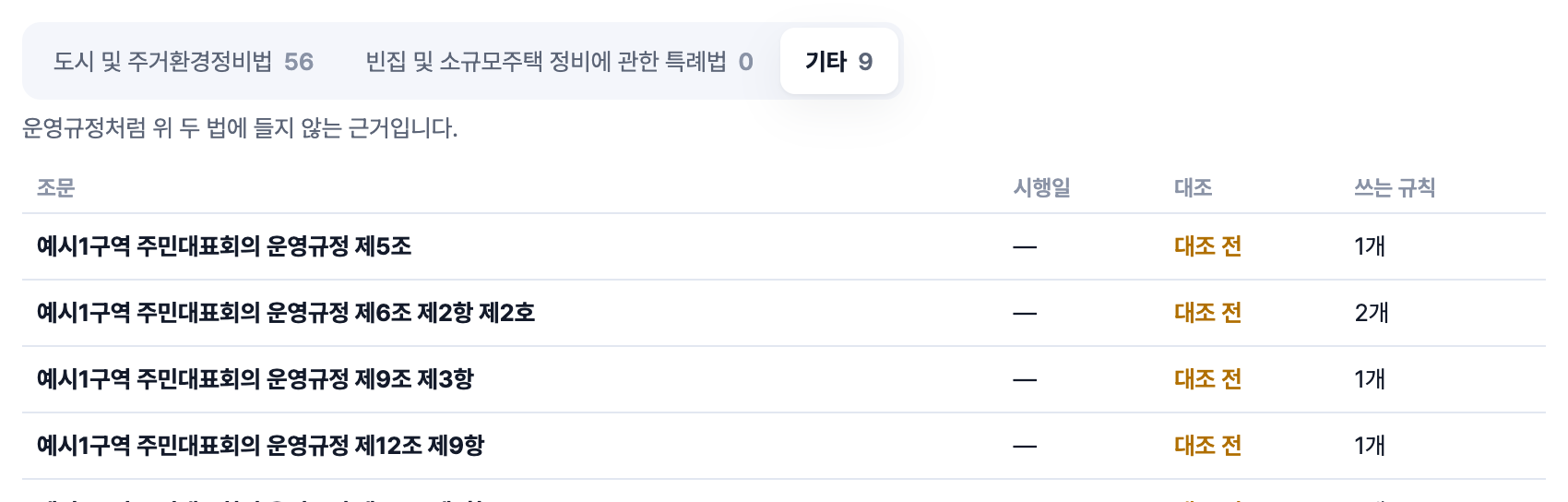
| 기타 | 운영규정처럼 위 두 법에 들지 않는 근거 |
어느 탭에 들어가는지는 법 이름이 어떻게 시작하는지로 정해집니다. "도시 및 주거환경정비법 시행령"은 첫째 탭, 구역 운영규정은 기타에 들어갑니다.
조문 표를 읽습니다
조문은 법 이름 → 조 번호(제13조의2는 제13조 뒤) → 항 순서로 늘어섭니다.
| 칸 | 무엇인가 |
|---|---|
| 조문 | 법 이름 · 조 · 항, 그 아래 원문 한 문장(있으면) |
| 시행일 | 그 조문의 시행일. 안 적었으면 — |
| 대조 | 대조 전 · 원문 확인함 · 맞지 않음 |
| 쓰는 규칙 | 이 조문을 근거로 쓰는 규칙 수 |
줄을 누르면 조문 창이 열립니다.
조문 등록하기 — + 조문 등록
+ 조문 등록을 누르고 칸을 채웁니다
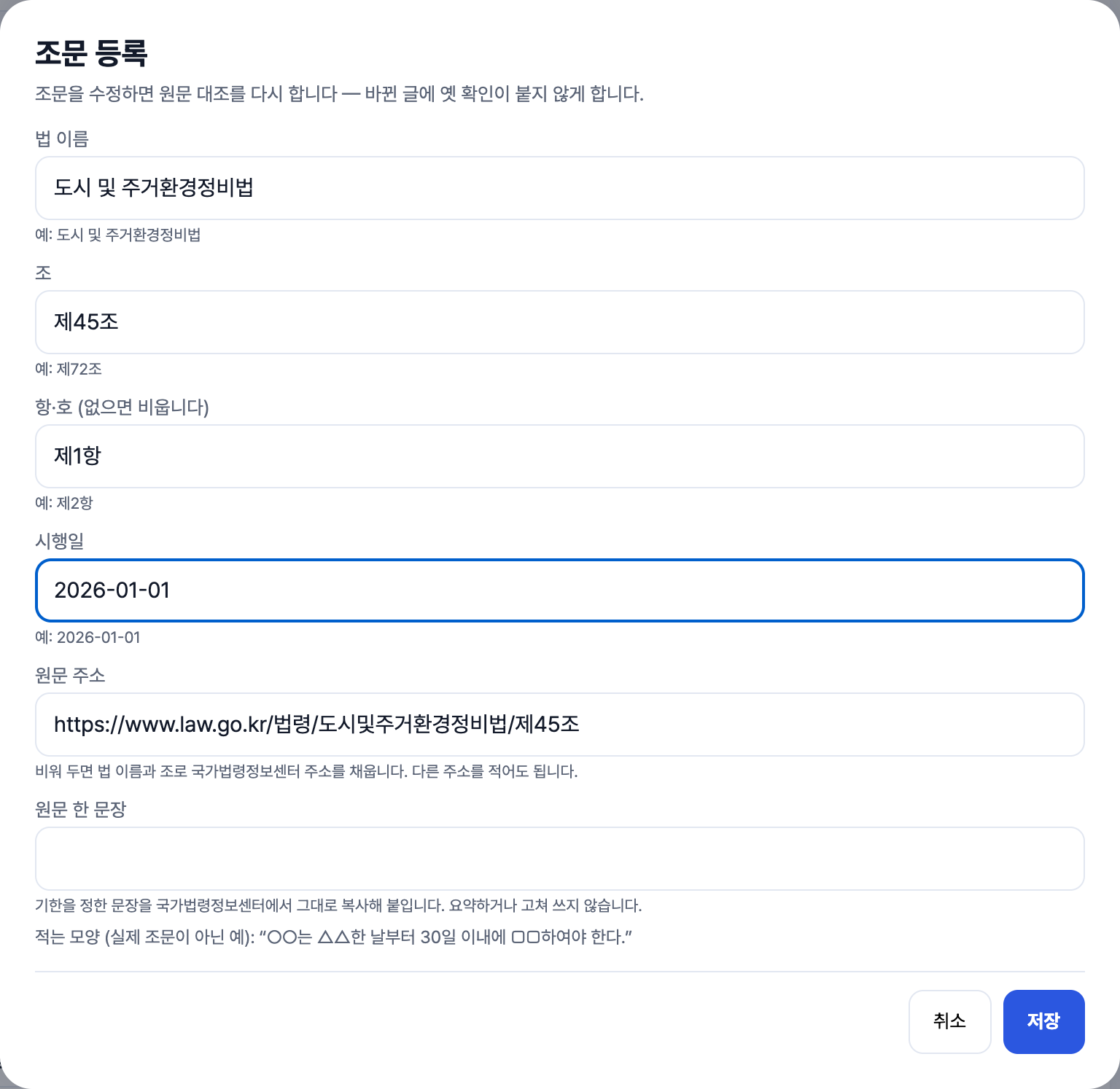
+ 조문 등록을 누르면 조문 등록 창이 열립니다.
| 칸 이름 | 무엇을 적나 | 꼭 적어야 하나 | 예시 |
|---|---|---|---|
| 법 이름 | 법 이름을 띄어쓰기까지 그대로 | 예 | 도시 및 주거환경정비법 |
| 조 | 조 번호 | 예 | 제72조, 제13조의2 |
| 항·호 (없으면 비웁니다) | 항 · 호 | 아니요 | 제2항, 제1항 제3호 |
| 시행일 | 2026-01-01 모양 | 아니요 | 2026-01-01 |
| 원문 주소 | 국가법령정보센터 조문 주소. 법 이름과 조를 적으면 저절로 채워집니다(예: https://www.law.go.kr/법령/도시및주거환경정비법/제45조). 다른 주소를 적어도 되고, 그러면 그 주소를 씁니다. 운영규정처럼 법령이 아닌 근거는 채우지 않습니다 | 아니요 | (저절로) |
| 원문 한 문장 | 기한을 정한 문장 한 줄을 국가법령정보센터에서 그대로 복사해 붙입니다. 요약하거나 고쳐 쓰지 않습니다 | 아니요 | 아래 적는 모양 |
원문 한 문장 칸 아래에 적는 모양이 있습니다 — "적는 모양 (실제 조문이 아닌 예): “○○는 △△한 날부터 30일 이내에 □□하여야 한다.”" 기한을 정한 문장 하나를 이렇게 통째로 붙입니다.
저장을 누르면 그 조문이 속한 법 탭으로 옮겨 가 방금 넣은 줄이 보입니다. 등록 직후에는 대조 전입니다. 이제 규칙 만들기의 근거 고르기 목록에 나옵니다.
원문과 대조하기
조문을 눌러 원문을 봅니다
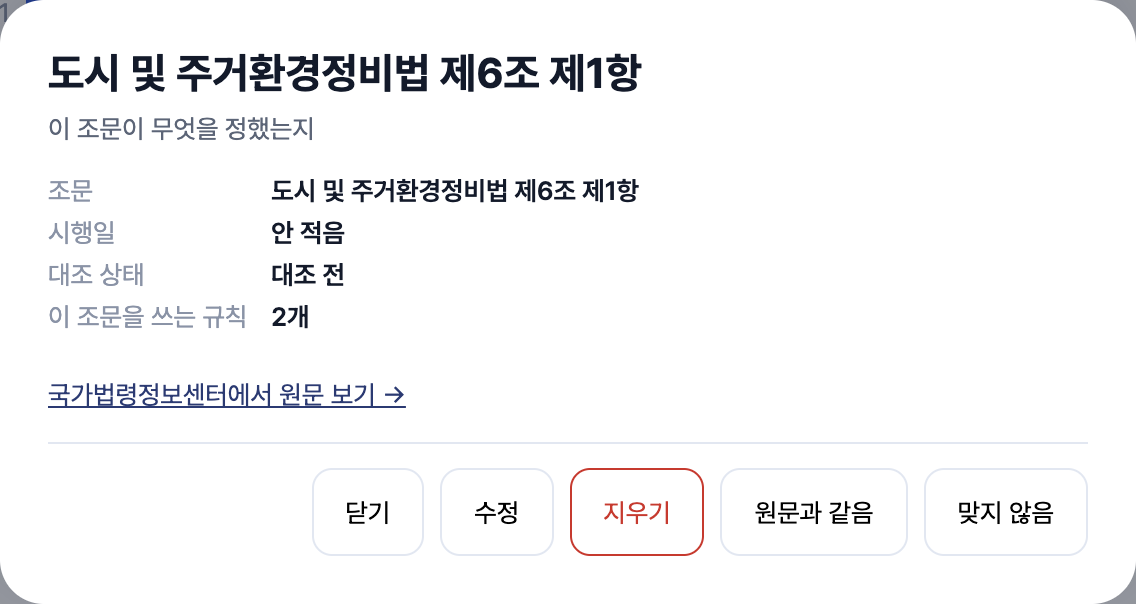
표에서 조문 줄을 누르면 조문 창이 열립니다 — 조문 · 시행일 · 대조 상태 · 이 조문을 쓰는 규칙 수, 원문 한 문장, 국가법령정보센터에서 원문 보기 →.
원문을 새 탭으로 열어 등록한 문장 · 시행일이 같은지 맞춰 봅니다.
원문과 같음 또는 맞지 않음을 누릅니다
- 원문과 같음 — 대조가 원문 확인함이 되고, 그 조문을 쓰는 규칙이 한꺼번에 “확정”으로 올라갑니다 — 규칙을 하나씩 다시 저장하지 않습니다.
- 맞지 않음 — 대조가 맞지 않음이 되고, 그 조문을 쓰는 규칙은 차단이 되어 구역에 켜지지 않습니다. 수정으로 조문을 바로잡은 뒤 다시 대조합니다.
이미 그 상태인 단추는 보이지 않습니다(원문 확인함인 조문에는 맞지 않음만 있습니다).
규칙을 보면서 바로 대조할 수도 있습니다 — 규칙 창의 근거 줄에도 원문 보기 → · 원문과 같음 · 맞지 않음이 있습니다. 규칙 시트의 초안을 한 줄씩 확인할 때는 그쪽이 편합니다. → 규칙 확인과 승인
조문 고치기와 지우기
- 조문 창의 수정으로 조문 수정 창을 엽니다. 조문을 수정하면 대조가 다시 “대조 전”으로 돌아갑니다 — 바뀐 글에 옛 확인이 붙지 않게 합니다. 그 조문을 쓰던 확정 규칙은 다시 확인할 때까지 추정으로 내려갑니다.
- 지우기로 조문을 지웁니다. 규칙이 쓰고 있는 조문은 지워지지 않습니다 — 먼저 그 규칙의 근거를 바꿉니다.
엑셀로 한꺼번에 — 내려받기와 올리기
조문을 창에서 한 줄씩 적는 대신 표로 관리할 수 있습니다. 여러 조문은 엑셀로 한꺼번에 넣고 고칩니다.
엑셀로 내려받기
엑셀로 내려받기를 누르면 "법령-근거-2026-10-01.xlsx" 같은 파일이 내려받아집니다. 지금 등록된 조문 전부가 한 장에 들어 있습니다.
첫째 장 '법령 근거'의 칸
| 칸 | 고쳐도 되나 | 설명 |
|---|---|---|
| 번호 | 고치지 마세요 | 이 화면이 붙인 조문 번호입니다. 올릴 때 같은 조문을 찾는 열쇠입니다. 새 조문은 비워 둡니다 |
| 법령 | 예 | 법 이름을 띄어쓰기까지 그대로. 예: 도시 및 주거환경정비법 시행령 |
| 조 | 예 | 예: 제72조, 제13조의2 |
| 항·호 | 예 | 없으면 비웁니다. 예: 제2항, 제1항 제3호 |
| 시행일 | 예 | 2026-01-01 모양. 모르면 비웁니다 |
| 원문 주소 | 예 | 비워 두면 법령 이름과 조로 국가법령정보센터 주소를 채웁니다 |
| 원문 한 문장 | 예 | 기한을 정한 문장을 국가법령정보센터에서 그대로 복사해 붙입니다 |
| 확인 상태 (읽기만) | 아니요 | 보라고 싣는 칸입니다(머리가 회색). 바꿔도 반영되지 않습니다 |
| 쓰는 규칙 수 (읽기만) | 아니요 | 보라고 싣는 칸입니다. 바꿔도 반영되지 않습니다 |
**둘째 장 '적는 법'**에 칸마다 무엇을 적는지와, 올리면 어떻게 되는지가 적혀 있습니다.
표를 고칩니다
- 원문 한 문장 · 시행일을 채우거나 고칩니다.
- 새 조문은 맨 아래에 줄을 더하고 번호를 비워 둡니다.
- 줄을 지워도 그 조문은 지워지지 않습니다(아래 참고).
엑셀 올리기 → 미리보기 확인
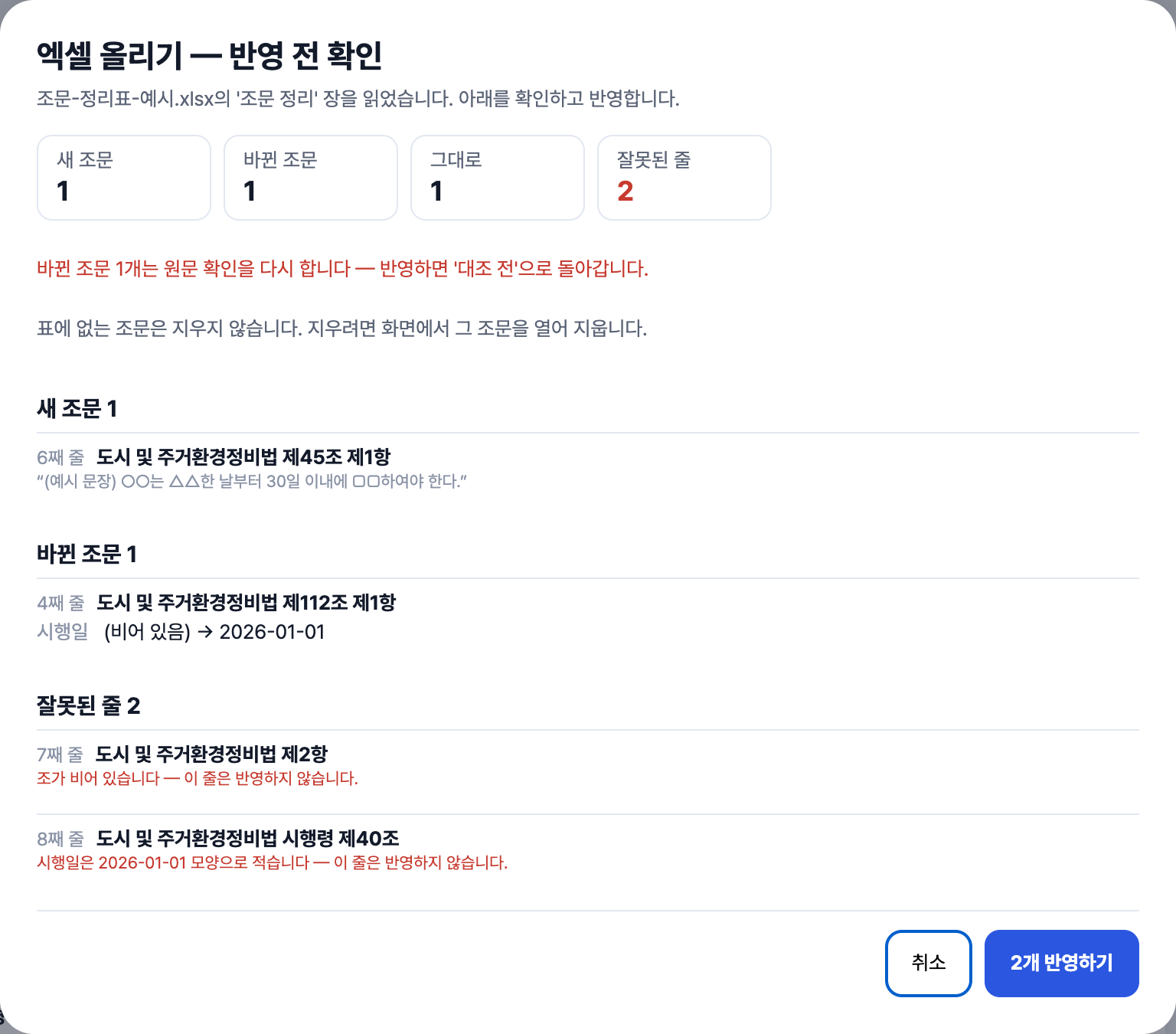
엑셀 올리기를 누르고 고친 파일(.xlsx)을 고릅니다. 반영하기 전에 엑셀 올리기 — 반영 전 확인 창이 먼저 열립니다. 위에 어느 파일의 어느 장을 읽었는지가 나오고, 그 아래 네 칸에 개수가 나옵니다.
| 칸 | 뜻 |
|---|---|
| 새 조문 | 지금 없는 조문 — 몇째 줄인지와 조문, 원문 한 문장 |
| 바뀐 조문 | 글이 바뀐 조문 — 칸마다 무엇이 무엇으로 바뀌는지(예: 시행일 (비어 있음) → 2026-01-01) |
| 그대로 | 달라진 것이 없는 줄 |
| 잘못된 줄 | 반영하지 않는 줄과 이유 — "법령이 비어 있습니다" · "조가 비어 있습니다" · "시행일은 2026-01-01 모양으로 적습니다" · "○째 줄과 같은 조문입니다" · "○○ 칸이 N자를 넘습니다" |
바뀐 조문이 있으면 붉은 글씨로 "바뀐 조문 N개는 원문 확인을 다시 합니다 — 반영하면 '대조 전'으로 돌아갑니다."가 나옵니다. 그 가운데 원문 확인을 마친 조문이 있으면 그 조문을 쓰는 규칙이 '확정'에서 '추정'으로 내려간다는 것도 함께 말합니다.
N개 반영하기를 누릅니다
확인했으면 N개 반영하기(예: 2개 반영하기)를 누릅니다. 새 조문과 바뀐 조문만 들어가고, 잘못된 줄은 빠집니다. "조문 N개를 반영했습니다."가 뜹니다. 바뀐 조문이 있었으면 "바뀐 조문은 원문 확인을 다시 해 주세요."가 이어서 나옵니다 — 그 조문들을 열어 다시 원문과 같음을 누르세요.
반영할 것이 없으면 단추가 닫기만 있습니다. 반영하지 않으려면 취소를 누릅니다.
중간에 끊겨도 같은 표를 다시 올리면 이미 들어간 줄은 그대로로 나오고 남은 줄만 다시 반영됩니다.
같은 조문을 찾는 순서
올린 줄이 어느 조문인지는 이렇게 찾습니다.
- 번호가 같으면 그 조문입니다.
- 번호가 없거나 모르는 번호면 법령 · 조 · 항·호가 같은 조문을 찾습니다. 법 이름의 띄어쓰기만 다른 것은 같은 조문으로 봅니다.
- 그래도 없으면 새 조문입니다.
띄어쓰기만 다른 칸이나, 원문 주소를 비워 둔 칸은 바뀐 것으로 치지 않습니다 — 내려받은 표를 그대로 올리면 모두 그대로입니다.
쓰시던 구글 시트를 그대로 올리기
따로 정리하던 구글 시트도 올릴 수 있습니다.
구글 시트를 xlsx로 내려받습니다
구글 시트에서 **파일 → 다운로드 → Microsoft Excel(.xlsx)**로 내려받습니다. 그다음 엑셀 올리기로 그 파일을 고릅니다. .xlsx가 아닌 파일(.csv · .xls 등)은 읽지 않습니다.
칸 이름이 조금 달라도 알아봅니다.
| 이 칸으로 읽습니다 | 이런 이름도 됩니다 |
|---|---|
| 법령 | 법령명, 법 이름, 법, 법률, 법률명 |
| 조 | 조문 |
| 항·호 | 항/호, 항 호, 항, 호 |
| 시행일 | 시행일자 |
| 원문 주소 | 원문 링크, 링크, URL, 주소 |
| 원문 한 문장 | 원문, 원문 문장, 문장, 조문내용, 내용 |
| 번호 | ID, 코드, 조문번호 |
- 법령 칸과 조 칸은 꼭 있어야 합니다. 첫 줄이 칸 이름이 아니어도 됩니다 — 위에 제목 · 안내 줄이 몇 줄 있어도 칸 이름 줄을 찾습니다.
- 시트가 여러 장이면 칸 이름 줄이 있는 첫 장을 읽습니다.
72·72조는제72조로,②·2항은제2항으로 맞춥니다.- 시행일은
2026.3.1·20260301·2026년 3월 1일도 읽습니다. - 시트에 없는 칸(예: 시행일 칸이 없는 시트)은 지금 값을 그대로 둡니다.
- 링크가 걸린 칸은 보이는 글이 아니라 걸린 주소를 읽습니다.
(위 미리보기 그림은 제목 줄 아래에 '코드 · 법령명 · 조문 · 항 · 시행일자 · 링크 · 원문' 칸 이름을 쓴 예시 표를 올린 모습입니다.)
자주 막히는 곳
"엑셀(.xlsx) 파일만 읽습니다. 구글 시트는 파일 → 다운로드 → Microsoft Excel(.xlsx)로 내려받아 올려 주세요."
.xlsx가 아닌 파일을 골랐습니다. 엑셀에서 '다른 이름으로 저장 → Excel 통합 문서(.xlsx)'로 저장하거나, 구글 시트는 위 순서로 내려받습니다.
"법령 칸과 조 칸이 있는 줄을 찾지 못했습니다. 첫 줄에 '법령'·'조' 같은 칸 이름이 있는지 확인해 주세요."
칸 이름 줄에 '법령'(또는 법령명 · 법 이름 …)과 '조'(또는 조문)가 둘 다 있어야 합니다. 칸 이름을 위 표의 이름으로 바꿔 다시 올립니다.
"파일을 읽지 못했습니다. 엑셀(.xlsx) 파일인지 확인해 주세요."
파일이 깨졌거나 이름만 .xlsx입니다. 엑셀에서 열어 다시 저장한 뒤 올립니다.
"시행일은 2026-01-01 모양으로 적습니다 — 이 줄은 반영하지 않습니다."
시행일 칸에 날짜가 아닌 글(예: "내년 봄")이 있습니다. 날짜로 고치거나 비웁니다. 나머지 줄은 그대로 반영됩니다.
"조가 비어 있습니다 — 이 줄은 반영하지 않습니다."
조 칸이 빈 줄입니다. 조를 채우거나 그 줄을 지웁니다.
"규칙 N개가 이 조문을 근거로 쓰고 있습니다. 먼저 그 규칙에서 근거를 떼어 주세요."
규칙이 쓰고 있는 조문은 지우지 않습니다. 그 규칙을 열어 수정에서 근거를 다른 조문으로 바꾼 뒤 지웁니다(사용 중인 규칙은 수정본 만들기). → 규칙과 일정 정의 만들기
"엑셀을 만들지 못했습니다. 잠시 뒤 다시 시도해 주세요."
엑셀로 내려받기에서 파일을 만들다 멈췄습니다. 화면을 새로 고친 뒤 다시 누릅니다.
원문을 고쳤더니 규칙이 '추정'으로 내려갔어요
정상입니다. 조문의 글이 바뀌면 대조가 대조 전으로 돌아가고, 그 조문을 쓰는 규칙도 다시 확인할 때까지 추정입니다. 조문을 열어 원문과 같음을 다시 누르세요.